
FAQ ~ よくあるご質問
よくあるご質問にお答えしております。
(1)FAQカテゴリーを選択いただくか、
(2)右の検索ボックスにご質問に関する単語を入力後、「検索」ボタンを押してください。
上記、よくあるご質問で解決しない場合は、お気軽にサポートセンターへお問い合わせ下さい。
■ 最近検索されたFAQ ※ランダム表示されています
預かり材料の使用を終了して、今後は請求していきたい。
[マスタ]≫[預かり材料登録]
終了させたい得意先と材料コードを入力し、「預かり終了日」に日付をいれてください。
入力した日付の翌日の伝票より預かり参照に出てきません。


歯式の入力方法
入力方法
・左上・右上・左下・右下の移動は、キーボードの「↑」「→」「←」「↓」キーかマウスの左クリックで行います。
・フルデンチャーの場合は、「FD」(またはF4キー)を押してください。
数字キーでの入力
数字キーを押すと該当する歯番が入力されます。
同じキーを繰り返し押す事で 「 通常の数字 → 支台歯 → 乳歯 」 などに切り替わります。
| 1回 | 2回 | 3回 | 4回 | 5回 | 6回 | 7回 | 8回 |
|---|---|---|---|---|---|---|---|
| 4 | ④ | D | 4~ | ~4 | 4▽ | ▽4 | ④▽ |
| 通常の数字 | 支台歯 | 乳歯 | 〜 | 〜 | 右隣 | 左隣 | 支台歯・隣 |
| 9回 | 10回 | 11回 | 12回 | 13回 | 14回 | 15回 | 16回 |
|---|---|---|---|---|---|---|---|
| ▽④ | 44 | 4④ | ④4 | ④④ | ★ | ★★ | — |
| 隣・支台歯 | 分割歯 or ヘミセクション | 歯式文字 1 | 歯式文字2 ※1 | 空白 ※2 | |||
※1 動作設定>基本 タブ>歯式文字 で設定ができます。
※2 印刷時は空白になります。
歯式入力ショートカットキー・その他の操作一
| 機能 | 操作 | |
|---|---|---|
| ショートカットキー | その他のキー | |
| フルデンチャー(7~7)を入力 | F4 | |
| 歯式(上下左右)をコピー | Ctrl + C | F5 |
| 歯式を貼り付け | Ctrl + V | F6 |
| ひとつ前に戻る | Ctrl + 数字 | |
| 歯式をクリア(上下左右) | F3 または Homeキー | |
| 数字の歯番を削除 | Alt + 数字 | Deleteキー(削除モード時に数字キーを押す) |
| 削除モード切替(赤⇔水色) | Deleteキー | |
■画面の案内表示
画面下図に操作方法を表示しています。
(受注伝票)

(納品画面)

受注読込で一覧に出てこない。
まず納品日があっているか確認してください。
次に、読込む受注伝票が完成か試適かを確認してください。
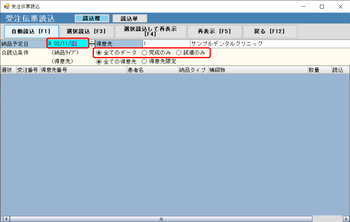
試適の場合は、納品タイプの条件を変更し、再読込してください。
また受注伝票で「納品済み」になっていないかを確認してください。
(※いればくん・いればくんLITEの機能です)